Saltar al contenido
← Volver a Ayuda

Guía paso a paso

Cómo registrar tu negocio en 5 minutos.

De cero a tener tu agenda online activa, sin salir de tu cuenta de Google.

⏱️ Tiempo estimado: 5–10 minutos si tienes los datos a la mano · 💳 Costo: $0 · 📱 Funciona en: celular, tablet o computadora

Recorrido completo en 1:08 minutos · Si prefieres leer, sigue abajo el paso a paso con capturas.

Antes de empezar

Ten estos datos a la mano:

Cuenta de Google Cualquier Gmail u otra cuenta de Google. Citly usa Google para iniciar sesión, no necesitas crear contraseña.
Nombre del negocio Como aparecerá públicamente. Ej: "Barber House Centro".
Categoría Barbería, salón, spa, masaje, estética, dentista… (28 opciones).
Ciudad y estado El municipio donde atiendes. Define en qué landing SEO apareces.
Foto de portada (opcional) URL de una foto cuadrada. Súbela gratis a imgur.com y copia el link.
Redes sociales (opcional) URLs de Instagram / Facebook. Aparecen como botones en tu perfil.

Paso 1

Entra a citly.app

Abre citly.app en cualquier navegador (celular, tablet o computadora).
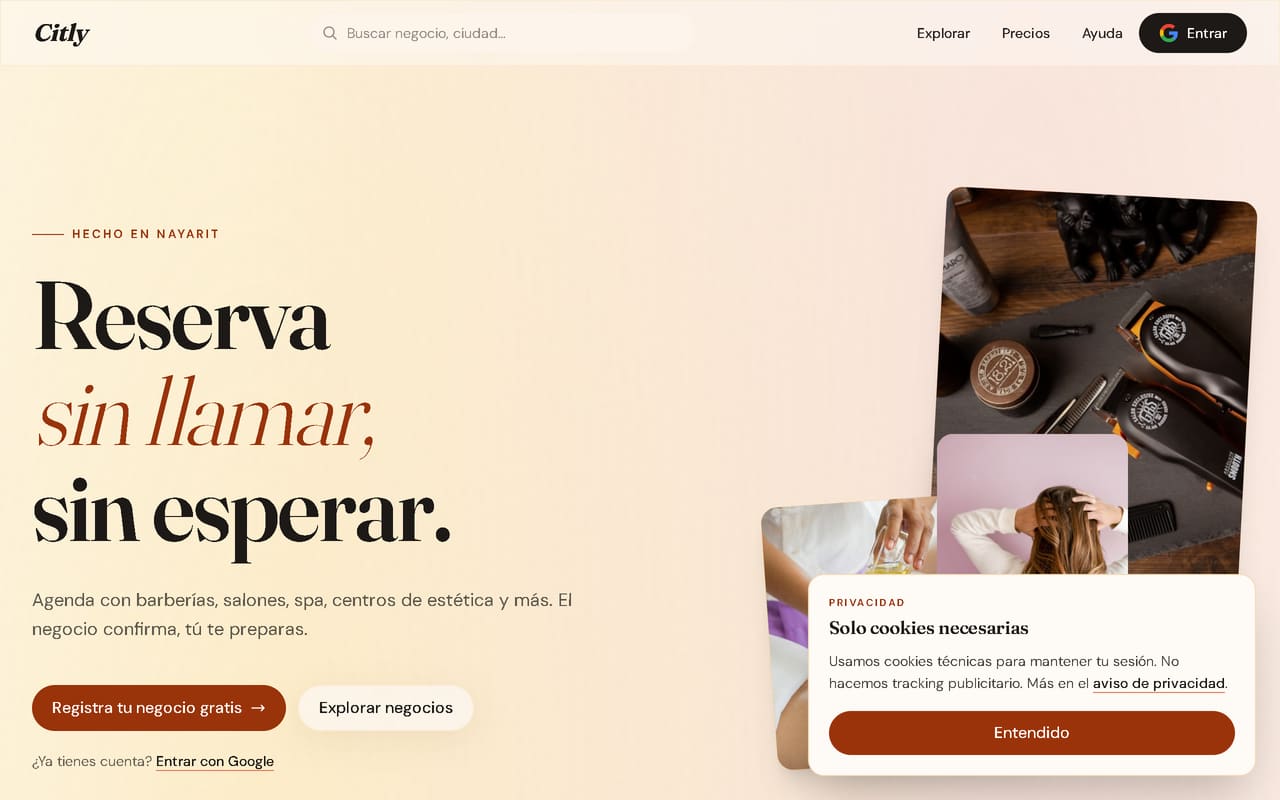
Pantalla de inicio de citly.app con el título 'Reserva sin llamar, sin esperar'
Página de inicio de citly.app

Lo que ves: la barra superior con Explorar · Precios · Ayuda · Entrar, el título grande y a la derecha imágenes de barberías y salones reales.

Paso 2

Ve a "Para negocios"

Tienes 3 caminos equivalentes:

  • Camino A: haz scroll en la home y busca el banner "¿Tienes un negocio? Recibe reservas online".
  • Camino B: en la barra superior haz clic en "Precios", baja al plan Gratuito y haz clic en "Empezar gratis".
  • Camino C: ve directo a citly.app/para-negocios.
Pantalla 'Para negocios' con el título 'Tu agenda, sin fricciones' y el botón terracota 'Empezar — es gratis'
Landing para negocios — el botón terracota es el call-to-action principal

En esa pantalla verás el botón terracota "Empezar — es gratis". Hazle clic.

Paso 3

Inicia sesión con Google

Te llevamos a la pantalla de Google para que selecciones la cuenta que vas a usar como dueño del negocio.

⚠️ Importante: usa una cuenta a la que vayas a tener acceso permanente. Esta cuenta administra tu negocio.

Si es la primera vez, Google te pedirá autorizar a Citly:

  • Tu nombre, foto de perfil y email — para crear tu cuenta en Citly
  • NO pide acceso a Gmail, Drive, Calendar, contactos ni nada más
🔒 Privacidad: Citly nunca tendrá tu contraseña de Google. Puedes revocar el acceso en cualquier momento desde myaccount.google.com/permissions.

Paso 4

Llena el formulario

Llegas a citly.app/registro-negocio.

Campos obligatorios

Campo Cómo llenarlo Ejemplo
Nombre Cómo lo conocen tus clientes Barber House Centro
Categoría Selecciona del menú: emoji + nombre 💈 Barbería
Estado Los 32 estados de México Nayarit
Municipio Tal cual aparece en tu perfil Tepic

Campos opcionales (recomendados)

Descripción Texto corto (máx 1000 caracteres) que aparece en tu perfil. Escribe lo que te diferencia.
Teléfono Aparece como botón "Llamar" en tu perfil.
Calle, número, colonia Dirección completa. Sin esto solo aparece la ciudad.
Entre qué calles Ayuda a clientes nuevos a encontrarte.
Instagram (URL) Pega la URL completa: https://instagram.com/tu_negocio
Facebook (URL) Igual que Instagram.
Foto de portada (URL) URL de imagen pública. Súbela a imgur.com gratis si no tienes hosting.

Tips antes de enviar:

  • El nombre y la categoría definen tu URL pública — piénsalos.
  • La ciudad define en qué landing SEO apareces (/lp/tepic/barberia).
  • Sin foto, tu tarjeta se ve con un placeholder gris. Aunque sea un logo, sube algo.

Antes del botón verás un checkbox:

"Acepto los Términos del Servicio, el Aviso de Privacidad y entiendo que el Plan Gratuito requiere conseguir 5 visitas únicas al mes a mi link..."

Tienes que marcarlo para continuar. Es la aceptación legal del Plan Gratuito que se activa automáticamente al crear tu negocio (sin pantallas extra ni tarjeta de crédito).

Resumen rápido del Plan Gratuito (lo que estás aceptando)
  • Plan Gratuito sin costo, sin tarjeta, sin comisión por cita
  • Hasta 5 servicios y 1 empleado
  • Reservas online ilimitadas
  • Compromiso: 5 visitas únicas al mes a tu link (1er mes de gracia)
  • Si pasas 2 meses sin cumplir, tu cuenta se pausa hasta que vuelvas a compartir
  • Puedes cancelar cuando quieras desde tu dashboard

Haz clic en "Crear mi negocio gratis". Llegas directo a tu Dashboard — sin pantallas extras.

Paso 5

Configura tu negocio

¡Estás dentro! Llegas al Dashboard del negocio. Lo primero que tienes que hacer en orden:

  1. 01

    Servicios

    Agrega cada servicio con nombre, duración (min) y precio. Ej: Corte de cabello — 30 min — $180. Activa al menos 1 para que clientes puedan reservar.

  2. 02

    Horarios

    Marca los días que abres y de qué hora a qué hora. Puedes tener bloques múltiples (9-13 y 16-20 con pausa).

  3. 03

    Empleados

    Opcional si trabajas solo. Plan Gratuito permite 1 empleado.

  4. 04

    Tu link público

    En el banner amarillo del dashboard. Cópialo y pégalo en bio de Instagram, Facebook, estado de WhatsApp y firma de email. Cada visita única suma para tu meta de 5/mes.

  5. 05

    Foto de portada

    Si no la pusiste antes, ponla ahora. Negocios sin foto convierten muchísimo menos.

Después del registro

Tu negocio aparece automáticamente en:

Ubicación URL Cuándo
Búsqueda general citly.app/negocios Inmediato
Categoría citly.app/categorias/barberia Inmediato
Landing SEO ciudad+categoría citly.app/lp/tepic/barberia Cuando haya 3+ negocios activos
Tu perfil individual citly.app/negocios/tu-slug Inmediato
Sitemap (Google) citly.app/sitemap.xml Inmediato

¿Te atoraste?

Si algo no te queda claro o algo no funciona, escríbenos.

Privacidad

Solo cookies necesarias

Usamos cookies técnicas para mantener tu sesión. No hacemos tracking publicitario. Más en el aviso de privacidad.